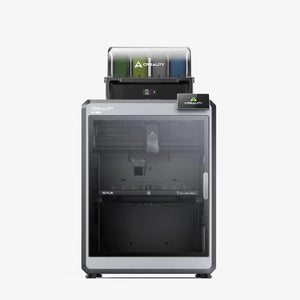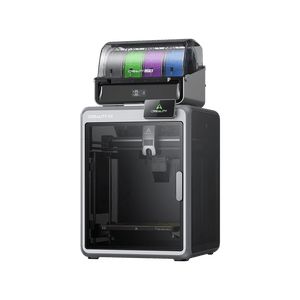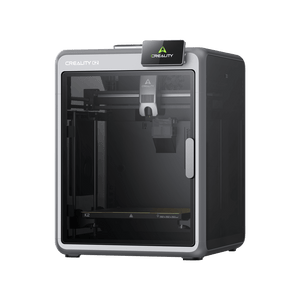


Firmware-update voor de Creality K1C
Firmware-updates verhelpen fouten, verbeteren de bewegingsbesturing en brengen soms nieuwe functies. De K1C draait, net als de hele K1-serie, op basis van Klipper en werkt meestal gemakkelijk bij via wifi – een update via USB-stick of SD-kaart is normaal gesproken niet nodig.
Vereisten
- De printer moet verbonden zijn met wifi en gekoppeld aan een Creality Cloud-account (Instellingen → Netwerk of Instellingen → Cloud).
- Belangrijk: De K1-serie ondersteunt uitsluitend 2,4 GHz wifi-netwerken.
OTA-update via wifi uitvoeren
- Navigeer in het touchscreen-menu naar Instellingen → Versiecontrole.
- De printer controleert automatisch bij Creality Cloud of er een nieuwere firmware beschikbaar is.
- Is er een update beschikbaar, tik dan op „Downloaden" – downloaden en installeren verlopen automatisch, meestal binnen 5–15 minuten.
- Na voltooiing start de printer automatisch opnieuw op.
Na de update: zelftest uitvoeren
Direct na elke firmware-update is een korte zelftest aan te raden: Instellingen → Apparaten-zelftest, selecteer daar Input Shaping en Auto-nivellering en start de detectie. Ga pas daarna verder met het daadwerkelijke printen.
Als de OTA-functie niet beschikbaar is
Als „Versiecontrole" geen updates toont, ligt dat meestal aan de wifi- of cloudverbinding. Controleer eerst of de printer met internet verbonden is en of het netwerk op 2,4 GHz draait. Meer details vind je in de officiële Creality Wiki voor de K1-vlaggenschipserie.
Belangrijke opmerkingen
- Zorg voor een stabiele stroomvoorziening: Een stroomuitval tijdens de installatie kan de printer in een foutieve toestand brengen.
- Lees de wijzigingslogboeken: Voor grotere updates is het nuttig om de lijst met wijzigingen te bekijken om te zien wat er verandert.
- Regelmatig controleren: Creality brengt onregelmatig nieuwe firmwareversies uit met foutoplossingen en nieuwe functies.
Veelgestelde vragen (FAQ)
Moet ik na de update mijn kalibratie opnieuw instellen?
De geïntegreerde zelftest voor Input Shaping en Auto-nivellering na de update is meestal voldoende – een volledige herkalibratie is normaal gesproken niet nodig.
Kan ik de firmware ook zonder wifi bijwerken?
De standaardmethode is de OTA-update via wifi. Voor details over alternatieve methoden bij ontbrekende internetverbinding kun je contact opnemen met de Creality-support of de officiële Wiki raadplegen.
Das brauchst du dafür
Alle Creality 3D Printer ansehen →Passendes Zubehör und Ersatzteile direkt aus unserem Sortiment.