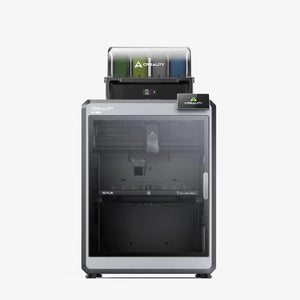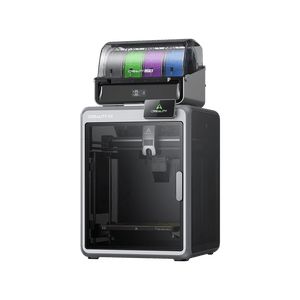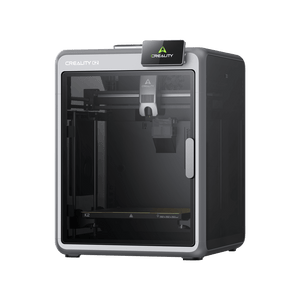

Een firmware-update voor de Creality K1 Max 3D-printer kan de prestaties van de printer aanzienlijk verbeteren, fouten verhelpen en nieuwe functies toevoegen. De firmware is in wezen de software die de hardwarecomponenten van de printer aanstuurt. Een update kan helpen om de printer up-to-date te houden en de printervaring te optimaliseren. Hier vindt u een stapsgewijze handleiding voor het uitvoeren van een firmware-update voor de Creality K1 Max.
Wat u nodig hebt vóór het firmware-update
Zorg ervoor dat u de volgende zaken bij de hand hebt voordat u begint met het bijwerken van de firmware:
- USB-stick of SD-kaart (afhankelijk van welke methode uw printer ondersteunt)
- Huidig firmwarebestand van de officiële Creality-website
- Computer met internettoegang om de firmware te downloaden
Stapsgewijze handleiding voor het firmware-update van de Creality K1 Max
1. Controle van de huidige firmwareversie
Controleer voordat u de firmware bijwerkt welke versie op uw printer is geïnstalleerd:
- Zet de printer aan en ga naar het instellingenmenu op het touchscreen.
- Navigeer naar de systeeminformatie of naar de firmwareversie (dit gedeelte kan per printer iets verschillen).
- Noteer de huidige firmwareversie. Als de firmware die beschikbaar is op de officiële Creality-website nieuwer is dan die op uw printer is geïnstalleerd, ga dan verder met de update.
2. Download de nieuwste firmware
Ga naar de officiële Creality-website en navigeer naar het downloadgedeelte. Hier vindt u de nieuwste firmware voor de Creality K1 Max:
- Bezoek de officiële Creality-website.
- Zoek naar het K1 Max model in de lijst met printers.
- Download het nieuwste firmwarebestand. Dit bestand is meestal verpakt als een .bin of .hex bestand.
3. Voorbereiden van de USB-stick of SD-kaart
- Formatteer de USB-stick of de SD-kaart in FAT32 om ervoor te zorgen dat de printer de gegevens probleemloos kan lezen.
- Kopieer het gedownloade firmwarebestand naar de USB-stick of SD-kaart. Zorg ervoor dat het bestand correct is uitgepakt en dat het juiste bestandstype (.bin of .hex) op de stick is opgeslagen.
- Verwijder de USB-stick of SD-kaart veilig van uw computer.
4. Firmware-update starten
Afhankelijk van het printermodel en de gebruikte methode kunnen de volgende stappen licht variëren. De Creality K1 Max ondersteunt normaal gesproken updates via een USB-stick of een SD-kaart:
Optie A: Update via USB-stick
- Zet de printer uit.
- Steek de USB-stick in de daarvoor bestemde poort van de printer.
- Zet de printer weer aan.
- De printer zou de firmware-update automatisch moeten herkennen en het installatieproces starten.
- Tijdens de update toont de printer meestal een voortgangsindicator. Dit proces duurt slechts enkele minuten.
- Zodra de update is voltooid, start de printer opnieuw op.
Optie B: Update via SD-kaart
- Zet de printer uit.
- Steek de SD-kaart in de SD-kaartsleuf van de printer.
- Zet de printer aan. Ook hier zou de update automatisch moeten worden herkend en geïnstalleerd.
- Houd de voortgangsbalk in de gaten en wacht tot de printer de update heeft voltooid.
- Na een succesvolle update wordt de printer opnieuw opgestart.
5. Update controleren
Na het opnieuw opstarten van de printer moet u opnieuw de Firmware-versie in de systeeminformatie controleren om er zeker van te zijn dat de update succesvol is uitgevoerd. Vergelijk de weergegeven versie met de versie van de gedownloade firmware om te bevestigen dat de nieuwste versie is geïnstalleerd.
6. Printer opnieuw kalibreren
Na een firmware-update kan het nodig zijn om de printer opnieuw te kalibreren, met name de nivellering van het bouwplatform en de Z-offset. Dit is vooral belangrijk omdat nieuwe firmwareversies mogelijk de oorspronkelijke kalibratie-instellingen overschrijven of wijzigen.
7. Testprint uitvoeren
Zodra de kalibratie is voltooid, moet u een testafdruk maken om te controleren of de printer naar verwachting werkt. Kies een eenvoudig afdrukbestand om de functionaliteit van de printer na de update te controleren.
Probleemoplossing bij problemen tijdens de update
Als de firmware-update niet werkt zoals verwacht, kunnen de volgende stappen nuttig zijn:
- Formatteer de USB-stick of SD-kaart opnieuw: Soms kan het formaat van de kaart of stick problemen veroorzaken. Probeer het opnieuw met een vers geformatteerde SD-kaart of USB-stick (FAT32).
- Controleer het firmwarebestand: Zorg ervoor dat u de juiste firmwareversie voor de Creality K1 Max hebt gedownload en dat het bestand niet beschadigd is.
- Update herhalen: Voer de firmware-update opnieuw uit door de printer uit te schakelen en de USB-stick of SD-kaart opnieuw in te steken.
Belangrijke opmerkingen over de firmware-update
- Zorg voor stroomvoorziening: Zorg ervoor dat de printer tijdens de hele firmware-update is aangesloten op een stabiele stroombron. Een onderbreking van de update door een stroomstoring of verbindingsverlies kan de printer beschadigen.
- Backup van de oude firmware: Het is altijd een goed idee om een kopie van de oude firmware te bewaren voor het geval er na de update problemen zijn en u terug moet naar de vorige versie.
- Regelmatige updates: Creality brengt regelmatig firmware-updates uit die fouten verhelpen of nieuwe functies toevoegen. Het is de moeite waard om af en toe de website te controleren om ervoor te zorgen dat uw printer up-to-date is.
Conclusie
De Firmware-update voor de Creality K1 Max is een relatief eenvoudig proces, dat echter aanzienlijke voordelen biedt. Door de firmware regelmatig bij te werken, kunt u ervoor zorgen dat uw printer altijd de beste afdrukresultaten levert, nieuwe functies kan gebruiken en eventuele fouten of problemen worden opgelost. Volg de bovenstaande stappen nauwkeurig om het updateproces soepel en veilig te laten verlopen.