
De installatie van een BLTouch-sensor op de Creality K1 Max verbetert de automatische nivellering en zorgt voor nauwkeurigere afdrukresultaten, vooral bij grote afdrukmodellen. De BLTouch is een automatische nivellering sensor die de positie van het bouwplateau op meerdere punten meet en automatisch de hoogte van de printkop aanpast. Het nabouwen van een BLTouch vereist enkele mechanische aanpassingen, het aansluiten op het moederbord en het aanpassen van de firmware.
Hier is een gedetailleerde stapsgewijze handleiding voor het nabouwen van een BLTouch-sensor op de Creality K1 Max.
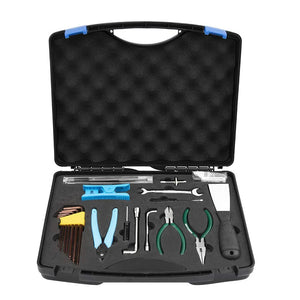
Gereedschap en materialen
- BLTouch-sensor (bijv. van Antclabs)
- Schroevendraaierset (sleuf- en kruiskopschroevendraaiers)
- Inbussleutel (meestal 2 mm en 2,5 mm)
- Schroeven en moeren (meestal inbegrepen bij de levering van de BLTouch)
- 3D-geprinte houder (voor het monteren van de BLTouch op de printkop)
- Kabelbinders (om de kabels vast te zetten)
- Verlengkabel voor BLTouch (optioneel, als de meegeleverde kabels niet lang genoeg zijn)
- Computer met internettoegang voor firmware-aanpassing
1. Voorbereiding en veiligheid
Voordat u met de installatie begint, zorg ervoor dat de printer is uitgeschakeld en losgekoppeld van het stroomnet om ongelukken of schade aan de elektronica te voorkomen.
- Zet de printer uit en haal de stekker uit het stopcontact.
- Laat de printer afkoelen als deze recent is gebruikt.
2. 3D-geprinte houder voor de BLTouch maken
Omdat de BLTouch-sensor niet standaard op de Creality K1 Max kan worden gemonteerd, heeft u een speciale houder nodig die de BLTouch naast de nozzle plaatst.
- Print de houder: Op platforms zoals Thingiverse of Cults3D vindt u geschikte houders die zijn ontworpen voor de Creality K1 Max. Zoek naar „BLTouch mount for Creality K1 Max“ en print de houder met PLA of PETG.
- Controleer de pasvorm: Test de houder op de printkop om te zorgen dat deze past en de BLTouch op de juiste hoogte positioneert.
3. BLTouch-sensor monteren
Nadat de houder is geprint, kunt u de BLTouch-sensor eraan bevestigen.
- Bevestig de BLTouch: Bevestig de BLTouch-sensor met de meegeleverde schroeven aan de geprinte houder. Zorg ervoor dat de pin van de BLTouch naar beneden wijst en vrij kan in- en uitgaan.
- Bevestig de houder aan de printkop: Monteer de houder met de BLTouch aan de voorkant of zijkant van de printkop (afhankelijk van het ontwerp van de houder). Draai de schroeven stevig aan om te zorgen dat de houder tijdens het printen stabiel blijft.
4. Bekabeling van de BLTouch
De BLTouch heeft twee hoofdgroep kabels: één voor de voeding en één voor het besturingssignaal. Deze moeten worden aangesloten op het moederbord van de printer.
1. Kabel leggen
- Verleg het BLTouch-kabel netjes langs het frame van de printer en bevestig het met kabelbinders.
- Vermijd scherpe hoeken of bewegende delen om beschadiging van de kabel tijdens het printen te voorkomen.
2. Aansluiting op de hoofdprintplaat
- Open de behuizing van de hoofdprintplaat door voorzichtig de afdekking te verwijderen.
-
Aansluitingen voor de BLTouch: Op de printplaat van de Creality K1 Max bevinden zich speciale pinnen voor de installatie van een automatische nivellering sensor (meestal aangeduid als Z-probe of Z-eindstop).
- Besturingslijn: Verbind de besturingslijn (meestal een 3-polige stekker) met de bijbehorende pinnen voor de Z-probe.
- Voeding: Verbind de 2-polige voedingskabel van de BLTouch met de bijbehorende 5V- en GND-pinnen.
Als de stekker niet past, kunt u Dupont-stekkers of adapters gebruiken.
5. Firmware aanpassen
Na de hardware-installatie moet de firmware van de Creality K1 Max worden bijgewerkt om de BLTouch-sensor te ondersteunen.
1. Marlin-firmware downloaden
- Ga naar de Marlin-firmwarewebsite en download de nieuwste versie.
- Als alternatief kunt u een aangepaste versie van de firmware downloaden die de BLTouch al ondersteunt.
2. Firmware configureren
-
Open de configuratiebestanden (Configuration.h en Configuration_adv.h) van de Marlin-firmware met een teksteditor of een IDE zoals VSCode met PlatformIO.
-
Zoek in het bestand Configuration.h naar de regel:
Zorg ervoor dat deze regel niet is uitgecommentarieerd, zodat de BLTouch wordt geactiveerd.
-
Schakel ook de automatische bednivellering in:
-
Z-eindstop uitschakelen: Schakel de mechanische Z-eindstop uit, omdat de BLTouch nu als eindschakelaar fungeert.
3. Firmware compileren en uploaden
- Compileer de aangepaste firmware in PlatformIO of een vergelijkbare ontwikkelomgeving.
- Laad het gecompileerde Firmware.bin-bestand op een SD-kaart en steek deze in de printer.
- Start de printer opnieuw op om de nieuwe firmware te flashen.
6. Kalibratie van de BLTouch
Na de firmware-update moet u de BLTouch kalibreren om te zorgen dat de sensor correct werkt.
1. Z-offset instellen
- Voer een homing-proces uit via het printermenu om te controleren of de BLTouch het nulpunt correct herkent.
- Gebruik een voelermaat of een vel papier om de Z-offset in te stellen. Dit zorgt voor de juiste afstand tussen de nozzle en het bouwplateau.
- Z-offset opslaan: Sla de ingestelde Z-offset op in de firmware, zodat deze bij elke start van de printer wordt gebruikt.
2. Automatisch nivelleren testen
- Kies in het menu van uw printer de optie voor automatisch bednivelleren.
- De BLTouch beweegt nu over meerdere punten van het bouwplateau en meet de afstand. Deze gegevens worden gebruikt om de printhoogte automatisch aan te passen.
7. Testprint uitvoeren
Na de kalibratie moet u een testprint uitvoeren om te controleren of de BLTouch correct werkt.
- Testbestand printen: Kies een eenvoudig testbestand (bijv. een kalibratiekubus) en controleer of de lagen gelijkmatig en zonder hechtingsproblemen worden geprint.
- Resultaten controleren: Let vooral op de eerste laag en de vlakheid van de print. Als het printbed op alle punten gelijkmatig is genivelleerd, is de installatie geslaagd.
Conclusie
De installatie van een BLTouch-sensor op de Creality K1 Max is een zinvolle upgrade die de printkwaliteit aanzienlijk verbetert door nauwkeurig automatisch nivelleren. Met de juiste stappen – van montage en bekabeling tot firmware-aanpassing – kunt u de BLTouch succesvol installeren en het printproces automatiseren. Door regelmatige kalibratie en testprints zorgt u ervoor dat uw printer altijd perfecte eerste lagen levert.